
Comprobante de Crédito Fiscal
NIT, nombre, NRC, nombre comercial, actividad económica, dirección y contacto del receptor.
Facturito Guía
Si emitís tus documentos tributarios electrónicos (DTE) en factura.gob.sv, el portal de facturación electrónica de Hacienda en El Salvador, ya sabés que la parte más lenta casi nunca es el detalle de la venta: es la sección Receptor. Por cada cliente hay que escribir otra vez el NIT o DUI, el NRC, el nombre, la actividad económica, el departamento, el municipio, el distrito, la dirección, el correo y el teléfono.
Esta guía explica qué pide esa sección y cómo llenarla en un click con Facturito, una extensión gratis y de código abierto para Chrome que guarda los datos de tus clientes en tu computadora.
Actualizado: 21 de octubre de 2026
Los datos cambian un poco según el tipo de documento. Facturito funciona con los cuatro tipos del facturador de factura.gob.sv.
NIT, nombre, NRC, nombre comercial, actividad económica, dirección y contacto del receptor.
Tipo y número de documento de identificación, NRC, actividad económica, dirección y contacto.
Tiene campos propios, como país, tipo de persona y una actividad en texto libre.
Documento, nombre, actividad, dirección y contacto del sujeto excluido.
Lo que más tiempo toma son los selectores en cascada (departamento, municipio y distrito, que se cargan uno después del otro) y el buscador de actividad económica. Son justamente los pasos que Facturito hace por vos.
Agregá Facturito a Chrome desde la Chrome Web Store. Es gratis, no necesita cuenta y funciona en Chrome en computadora. Solo se activa en factura.gob.sv y *.mh.gob.sv.
Abrí el formulario de DTE en factura.gob.sv y completá la sección Receptor como siempre, incluyendo departamento, municipio, distrito y actividad económica.
Facturito guarda todo lo que el formulario tenga. Si después necesitás corregir algo, editá cualquier campo con el botón Editar de la tarjeta del receptor.
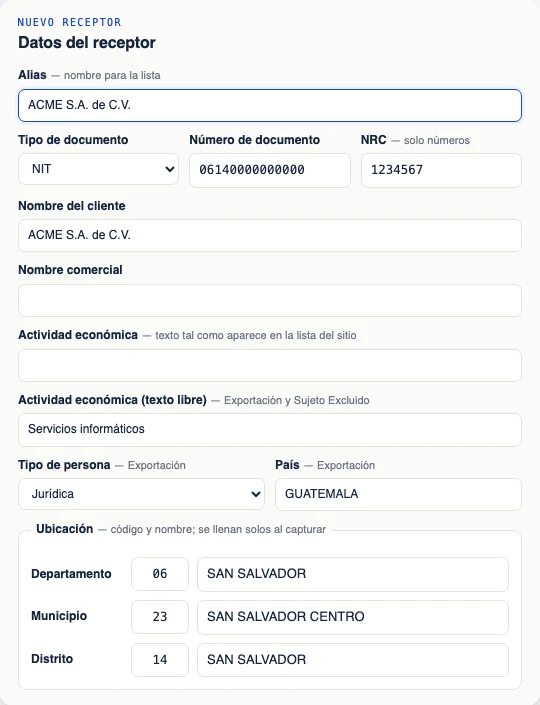
Abrí cualquier formulario de DTE, hacé click en el ícono de Facturito y después en el receptor. Facturito:
Al terminar, un mensaje te dice cuántos campos se llenaron y cuáles quedaron sin datos, para que revisés solo esos antes de emitir.
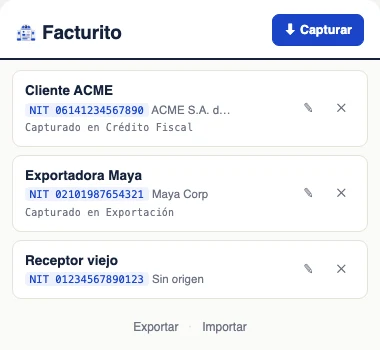
Un mismo receptor sirve para todos los formularios: al llenar, Facturito aplica solo lo que el formulario abierto acepta. Cada tarjeta muestra una etiqueta (CCF, FAC, EXP o FSE) con el formulario donde se capturó.
Si usás en una Factura un receptor capturado en un CCF, el NIT se usa como documento (tipo NIT). En la Factura, elegí primero el tipo de documento y esperá a que aparezca el campo del número.
Conviene capturar el receptor desde el mismo formulario de Exportación, porque tiene campos propios (país, tipo de persona y actividad en texto libre).
En el popup, Exportar descarga un archivo
receptores-dte.json con todos tus receptores.
Importar lo vuelve a cargar. Sirve para tener un
respaldo, para pasar tus clientes a otra computadora o para
recuperarlos después de reinstalar Chrome.
Facturito guarda los receptores en el almacenamiento local de Chrome. No tiene servidores, no usa analítica y no envía datos a terceros. Más detalles en la política de privacidad.
Si la página del portal ya estaba abierta antes de instalar Facturito, recargá la pestaña.
Revisá el mensaje al terminar, que indica qué campos quedaron sin datos. Si el receptor no tenía ese dato al capturarlo, agregalo con el botón de editar.
Si factura.gob.sv cambia la estructura de un formulario, abrí un issue en GitHub para que se actualice.
Instalalo en un minuto y llená tu próximo DTE en un click.